
 STEAM
STEAM
 PC ゲーム

マイクロソフト、Windowsアップデートの一時停止とインストールを簡単にする新オプションを導入
マイクロソフトは、Windowsアップデートを一時停止するためのカレンダー機能を新たに導入しました。これにより、ユーザーは最大35日以内で特定の日付を選択して一時停止を設定できます。この機能はWindows 11 KB5095093で利用可能で、既存の一時停止期間が終了する前であれば、35日以内の範囲で延長することも可能です。
この機能はアップデートを永久に無効化するものではありませんが、手動でアップデートを遅らせる柔軟性を提供します。何も操作を行わない場合、一時停止期間が終了するとWindowsが自動的にアップデートを再開し、システムのセキュリティと信頼性を確保します。
カレンダーを活用した一時停止の利点
この新機能により、ユーザーは以下を行うことができます:
- 一時停止の終了日を特定の日付で選択し、個人のスケジュール、旅行、または忙しい作業期間に合わせて計画を立てやすくする。
- 重要な場面での突然の再起動による不便を避ける。
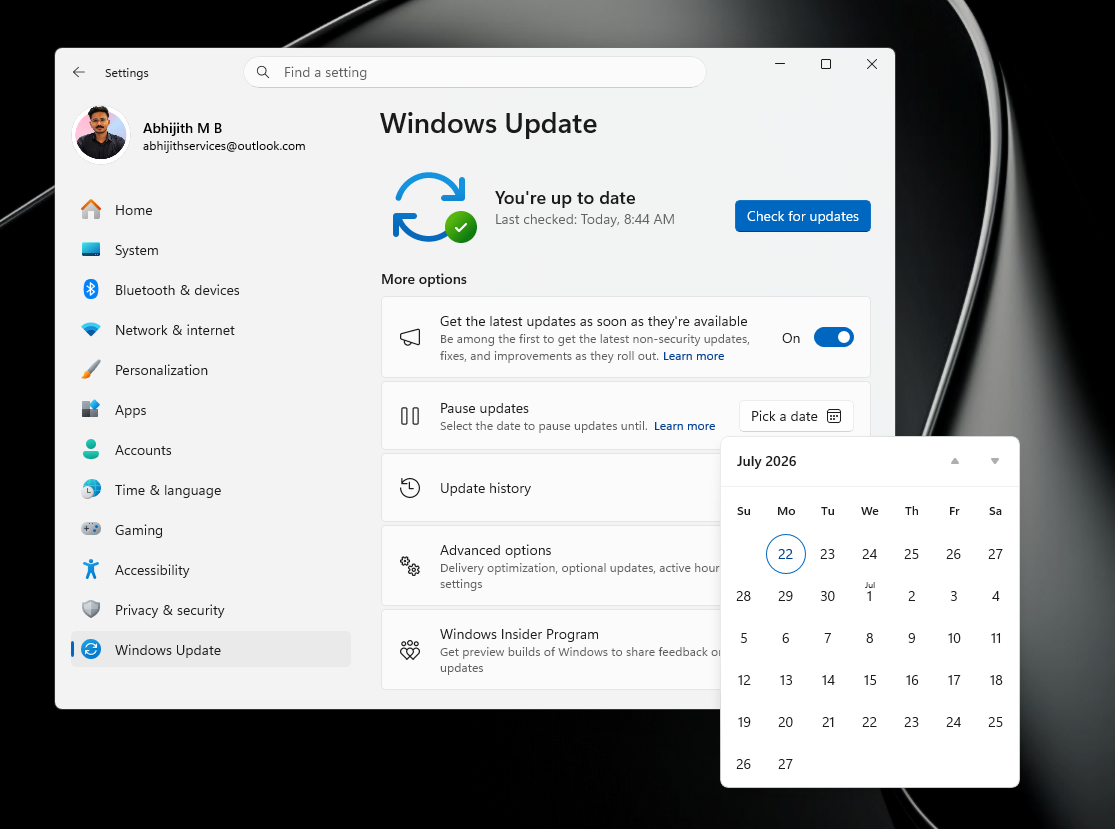
Windowsアップデートのカレンダー一時停止の仕組み
このアップデートにより、以前の固定された1週間単位のドロップダウンメニューが置き換えられました。ユーザーは設定 > Windowsアップデートでカレンダーから直接特定の日付を選択できるようになりました。最大一時停止期間は35日のままですが、カレンダーを使用することで週数を手動で計算する必要がなくなり、プロセスが簡素化されました。
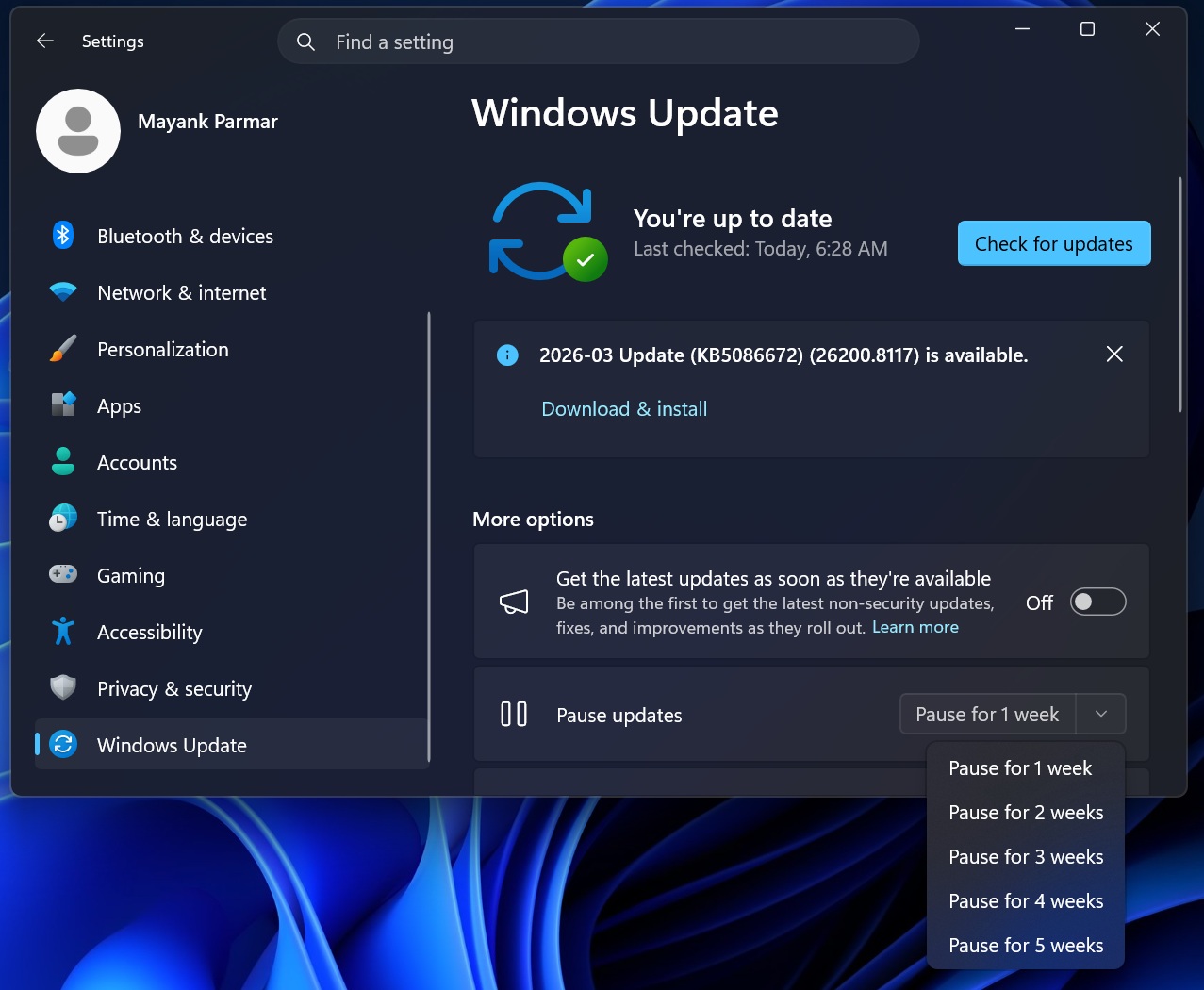
この一時停止は永久的な解決策ではないことに注意してください。一時停止が終了すると、Windowsは再びアップデートを確認し、保留中のアップデートを自動的にダウンロードおよびインストールする可能性があります。
一時停止機能に関する重要なポイント:
- 一時停止は現在の日付から最大35日までしか延長できません。
- ユーザーは手動で新しい終了日を選択することで一時停止期間をリセットできますが、新しい日付も現在の日付から35日以内である必要があります。
- 以前の一時停止期間は持ち越されません。例えば、アップデートを20日間一時停止していた場合でも、新しい一時停止は現在の日付から最大35日までしか延長できません。
- 一時停止が終了すると、システムセキュリティを維持するためにアップデートが自動的に再開されます。
Windowsアップデートでカレンダー一時停止を設定する方法
一時停止の終了日を設定するには、設定 > Windowsアップデートに移動し、カレンダーインターフェースを使用して特定の日付を選択します。これにより、週単位の増分に頼らずにアップデートを遅らせる簡単な方法が提供されます。
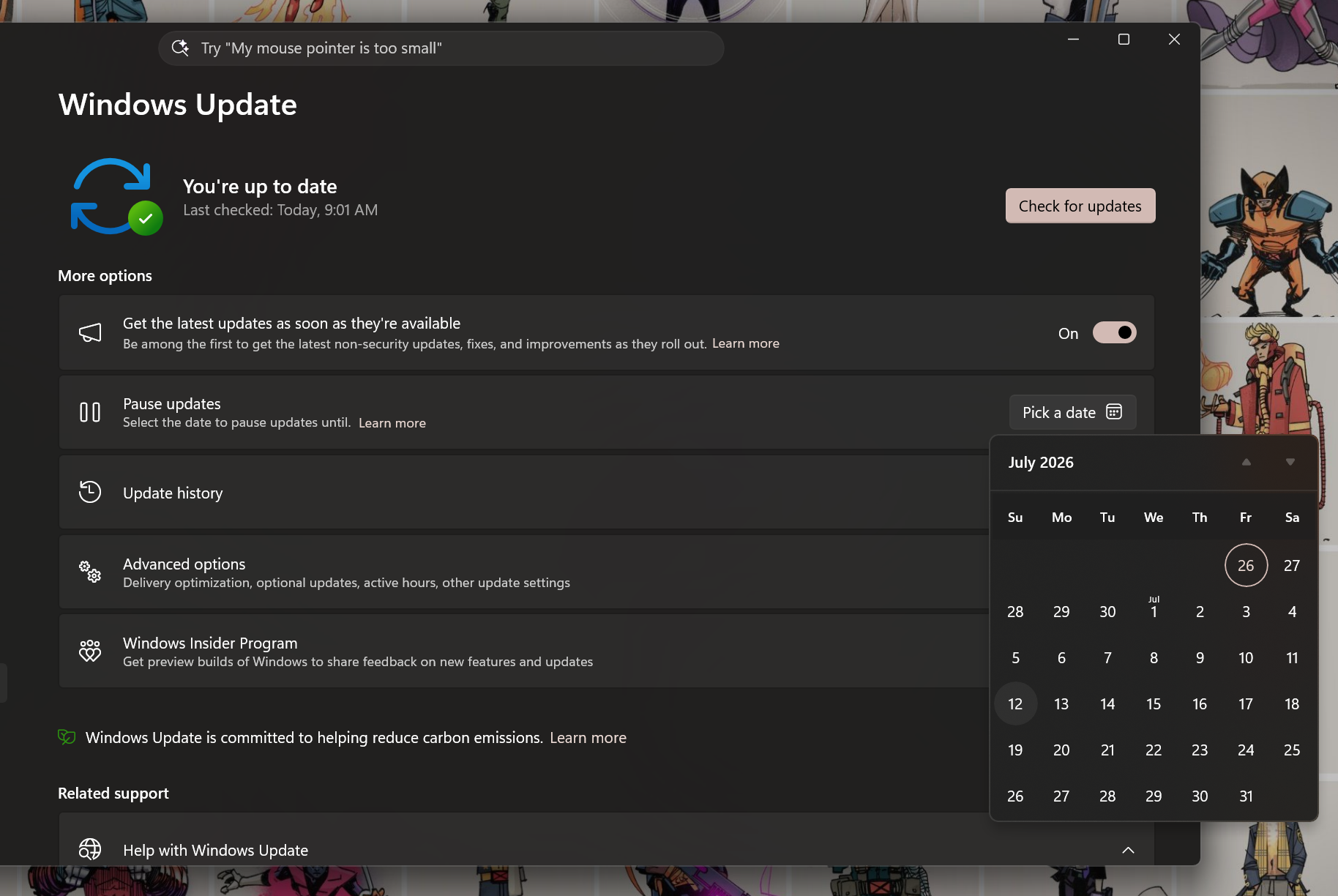
アップデート一時停止の延長
マイクロソフトは、ユーザーが新しい終了日が35日以内である限り、一時停止期間を延長できるようにしています。これにより、設定を慎重に管理することで、一時停止ウィンドウを手動でリセットすることでアップデートを継続的に遅らせることができます。ただし、この方法はセキュリティリスクがあるため推奨されません。
何も操作を行わない場合、一時停止期間が終了するとアップデートが自動的に再開されます。これにより、システムが最新の状態でセキュリティを維持します。
アップデート再起動の月次統合
カレンダー一時停止機能に加えて、マイクロソフトはアップデートインストールプロセスを改善し、必要な再起動回数を減らしています。ドライバー、.NET、およびファームウェアのアップデートは、月次品質アップデートと統合され、多くのアップデートで月1回の再起動に集約されます。
この変更は現在、Windows Insiderプレビュー利用者に提供されており、まもなく一般公開される予定です。アップデートはバックグラウンドで引き続きダウンロードされますが、再起動をまとめることで中断が最小限に抑えられます。
これらのまとめられたアップデート中にダウンロードされる内容を確認したい場合、詳細情報は引き続きアクセス可能です。
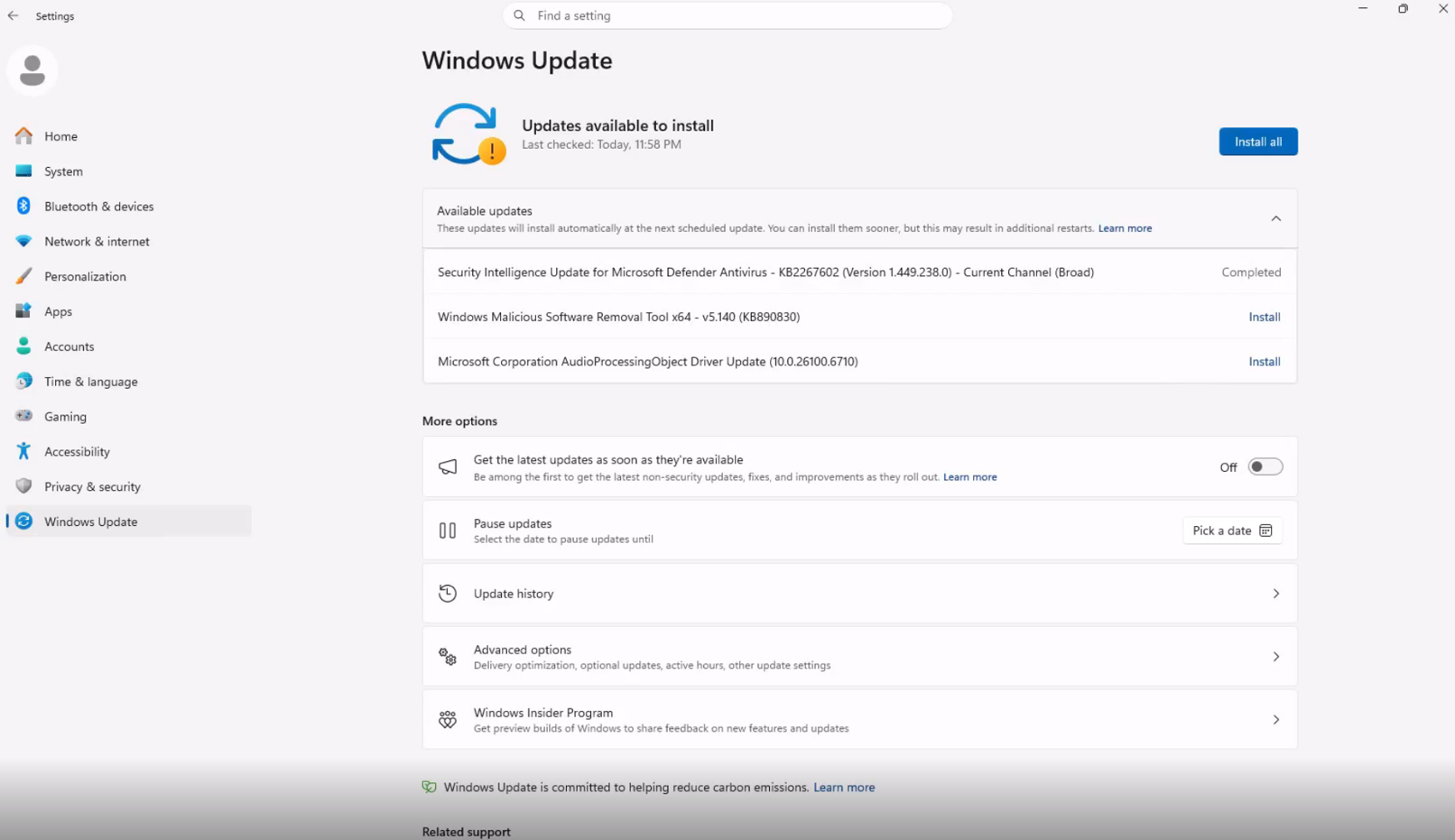
改良されたシャットダウンオプション
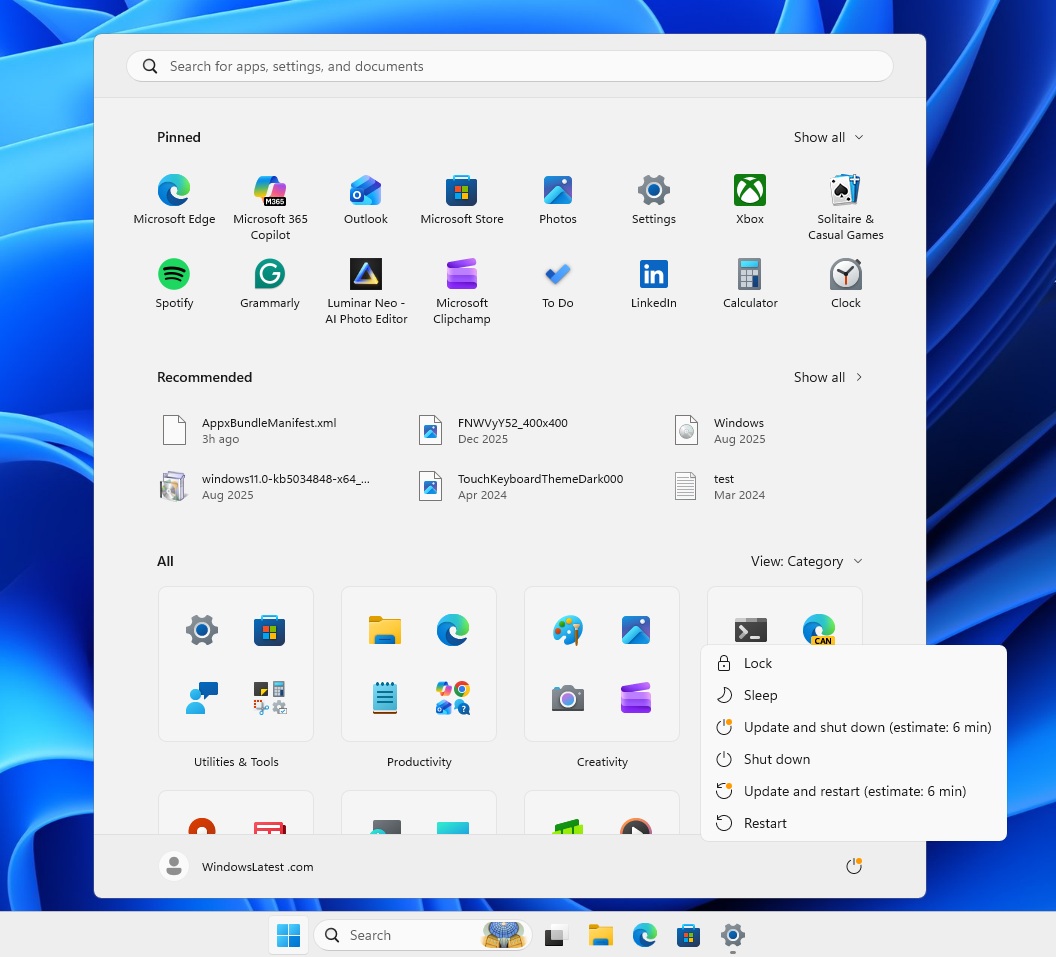
もう1つの注目すべき改善点は、「更新してシャットダウン」動作に関する長年のフラストレーションに対処したことです。これからは、電源メニューに再起動とシャットダウンのオプションが常に表示され、アップデートが保留中であっても、シャットダウンを選択すると、アップデートをインストールせずにPCを電源オフできます。
ビルド26300.8289でのテストにより、この修正が意図通りに機能することが確認されており、シャットダウンプロセスにおけるユーザーの制御が向上しました。
これらの変更の利用可能性
カレンダー一時停止機能は、6月のオプションアップデートKB5095093にすでに含まれています。月次再起動の統合と電源メニューの修正は、現在Windows Insiderの実験チャネルとベータチャネルで利用可能であり、数週間以内に全ユーザー向けに展開される予定です。
Windowsの機能に関する最新情報を入手するには、Google DiscoverやGoogle検索で私たちをお気に入りの情報源として登録することを検討してください。
