
 STEAM
STEAM
 PC ゲーム

Windows 10のPCはESUプログラムに登録しない限りアップデートを一時停止できない
拡張セキュリティ更新(ESU)プログラムに参加していないWindows 10のPCは、アップデートを一時停止できないと報告されています。「7日間アップデートを一時停止する」オプションがグレーアウトしており、Windows 11のアップグレードプロセスが誤って開始された場合でも同様です。ユーザーにとっては不満が残る状況ですが、マイクロソフトはWindows 11のアップグレードを強制しているわけではありません。
アップデートを一時停止できない問題は、特定の状況下で発生します。例えば、以前にアップデートを複数回一時停止した場合や、組織ポリシーでグループポリシーを使用してオプションが無効化されている場合です。しかし、これらの条件に当てはまらないにもかかわらず、この問題が発生するユーザーもおり、この挙動が意図的なものかバグであるかが疑問視されています。
サポート終了とESU登録
Windows 10は公式に2025年10月14日にサポート終了となりました。ESUプログラムに登録しているPCは、2026年10月まで毎月のセキュリティ更新を受け取ることができます。例えば、ESU登録デバイスは最近、Windows 10向けの累積更新プログラムKB5068781を受け取りました。一方、ESUに登録していないユーザーはこの更新プログラムを受け取ることはできません。
さらに、ESUに登録していないユーザーは、アップデートの一時停止オプションが利用できないと報告しています。これがマイクロソフトの意図的な動きなのか、単なるバグなのかは不明ですが、「7日間アップデートを一時停止する」オプションがグレーアウトしていることにユーザーの不満が高まっています。
ESU未登録PCでの挙動
ESU未登録のシステムでは、「7日間アップデートを一時停止する」オプションが「できるだけ早くアップデートをインストールする」ボタンに置き換わります。このオプションをクリックすると、「このセッションを迅速化しますか?」というポップアップが表示されます。確認すると、システムは最新のアップデートをダウンロードしてインストールし、その後15分前に通知され作業を保存するよう促しながら自動的に再起動します。
- アップデートがインストールされると、オプションは「できるだけ早くアップデートをインストールする」から「すぐに再起動しない」に変更されます。
- また、ESU登録のプロンプトがWindows Updateページ上で別の場所に移動する場合があり、「Windows 11をダウンロードしてインストールする」オプションに置き換えられることもあります。
さらに、セキュリティ更新の失敗により、新しい更新がダウンロードされない問題も発生しています。この挙動、特に「一時停止」オプションの削除は、Windows Updateのバックグラウンド評価プロセスによる誤解に関連している可能性があります。
ESU未登録PCにおけるWindows 11のインストール
報告によると、ESUに登録していないWindows 10のPCは、24H2や23H2のような以前のバージョンをスキップして直接Windows 11バージョン25H2をインストールするよう求められることがあります。「ダウンロードしてインストール」を選択すると、アップデートプロセスを一時停止する方法はありません。「すぐに再起動しない」を選択してもほとんど影響がなく、最終的にはアップグレードを完了するための再起動を促されます。
このような挙動は、Windows Updateが特定のデバイスを誤って強制更新状態に置いている可能性を示唆しています。通常、「一時停止」オプションが削除されるのは、アップデートを過度に一時停止した場合や、組織ポリシーがそれを強制した場合のみです。しかし、これらの条件は多くの影響を受けたユーザーには当てはまりません。
この問題は、Windows Updateの新しいロジックがESUデバイスと非ESUデバイスを区別するようになったことが原因である可能性があります。このロジックが誤動作すると、デバイスにアップデートをインストールさせ、一時停止機能を無効にする可能性があります。それにもかかわらず、マイクロソフトのドキュメントには非ESUユーザーに対してアップデートの一時停止が無効化されるべきであるという記載はありません。
この挙動は意図的か?
マイクロソフトが非ESUユーザー向けに一時停止機能を無効化することを意図した可能性は低いです。むしろ、ESUプログラムを処理するために導入された変更の副作用であるように見えます。残念ながら、Windows 10が公式に引退しているため、マイクロソフトがこの問題に対処する可能性は低いです。強制更新を避けたいユーザーにとっては、ESUプログラムに登録することが最良の解決策である可能性があります。
Windows 10 ESUへの登録方法
朗報として、マイクロソフトはConsumer ESUプログラムを企業だけでなく全ユーザーが利用できるようにしました。登録は簡単です:
- 設定 > 更新とセキュリティ > Windows Updateに移動します。
- 今すぐ登録をクリックします。
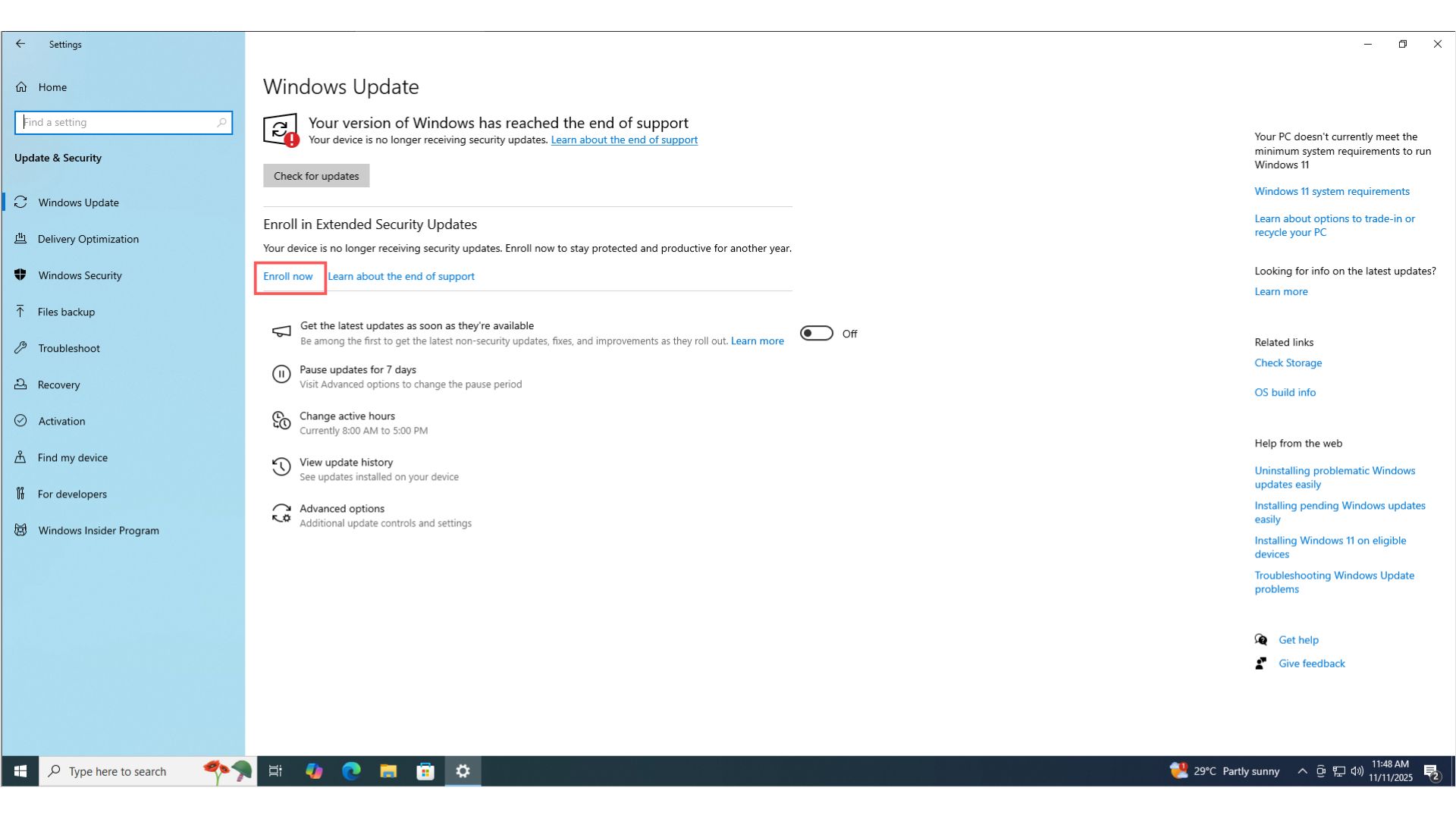
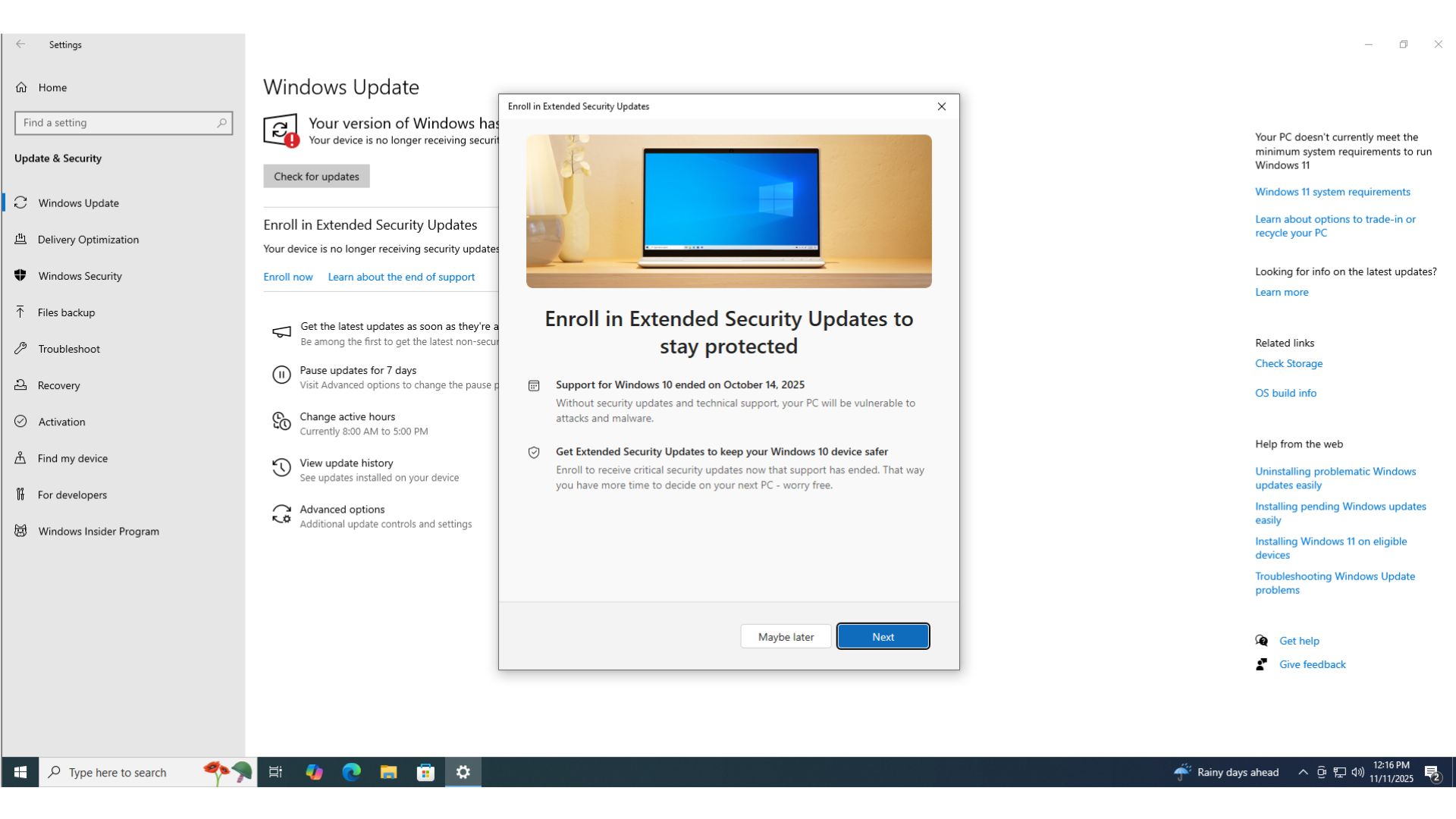
家庭ユーザーは3つの登録オプションを利用できます:
- 無料方法:マイクロソフトアカウントでサインインし、PC設定をバックアップします。そのアカウントが別のデバイスで既に使用されている場合、無料でESUを即座に利用できます。
- マイクロソフトリワード:1,000ポイントのマイクロソフトリワードを交換して1年間のESUライセンスを取得します。
- 有料オプション:29.99ドルで1年間のESUライセンスを購入します。これは一時的にマイクロソフトアカウントでサインインする必要がありますが、アクティベーション後はローカルアカウントに戻すことができます。
Windows 11とゲームのアップデート
ゲームのパフォーマンスに関する懸念からWindows 11への移行を避けている方に向けて、マイクロソフトは2026年にWindows 11をゲーム向けに最適化する計画を発表しました。この取り組みはパフォーマンスファンダメンタルズ哲学と呼ばれ、新しいシステムでのゲームパフォーマンス向上を目指しています。
しかし、AI関連機能を避けるなどの理由でWindows 11への移行を躊躇している場合でも、ESUプログラムに登録することで、2026年10月までWindows 10 PCの安全性を確保できます。