

Windows 11がマウス インジケーターをモダン化
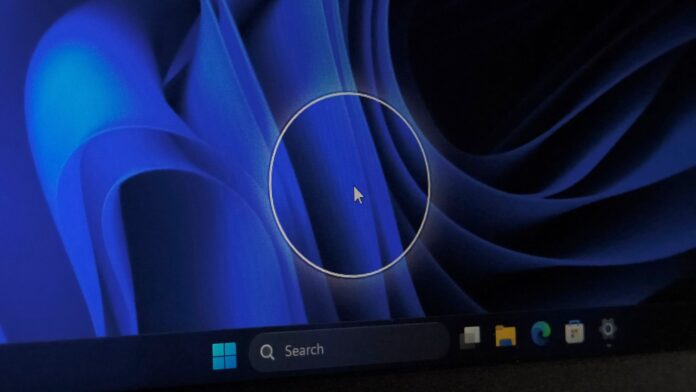
私のように、大型モニターやマルチモニター環境でマウスポインターをよく見失う場合、WindowsではCtrlキーを2回押すと、カーソルの周囲にアニメーション付きの円を表示できます。MSはこの機能をマウス インジケーターと呼んでいます。長年Windowsを使ってきたユーザーなら、この機能が30年間変わっていなかったことをご存じでしょう。しかし、それも今までの話です。
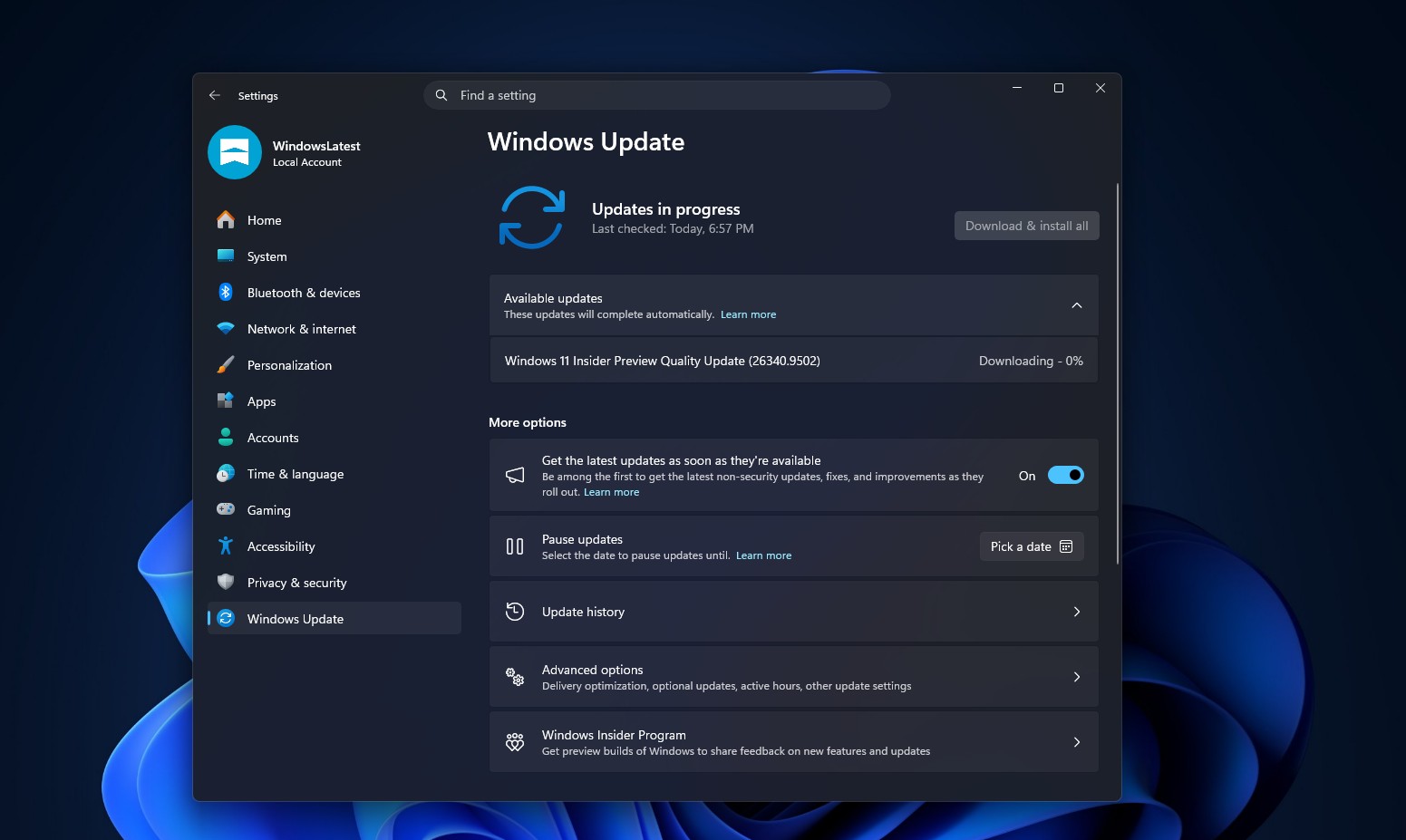
MSは、2026年9月18日にExperimentalチャネル向けにリリースしたWindows 11 Insider Preview Build 26340.9502で、この機能のビジュアルを本格的に刷新しています。MSが発表する前、まだプロトタイプだった段階で、私たちはモダン化されたマウス インジケーターを発見していました。
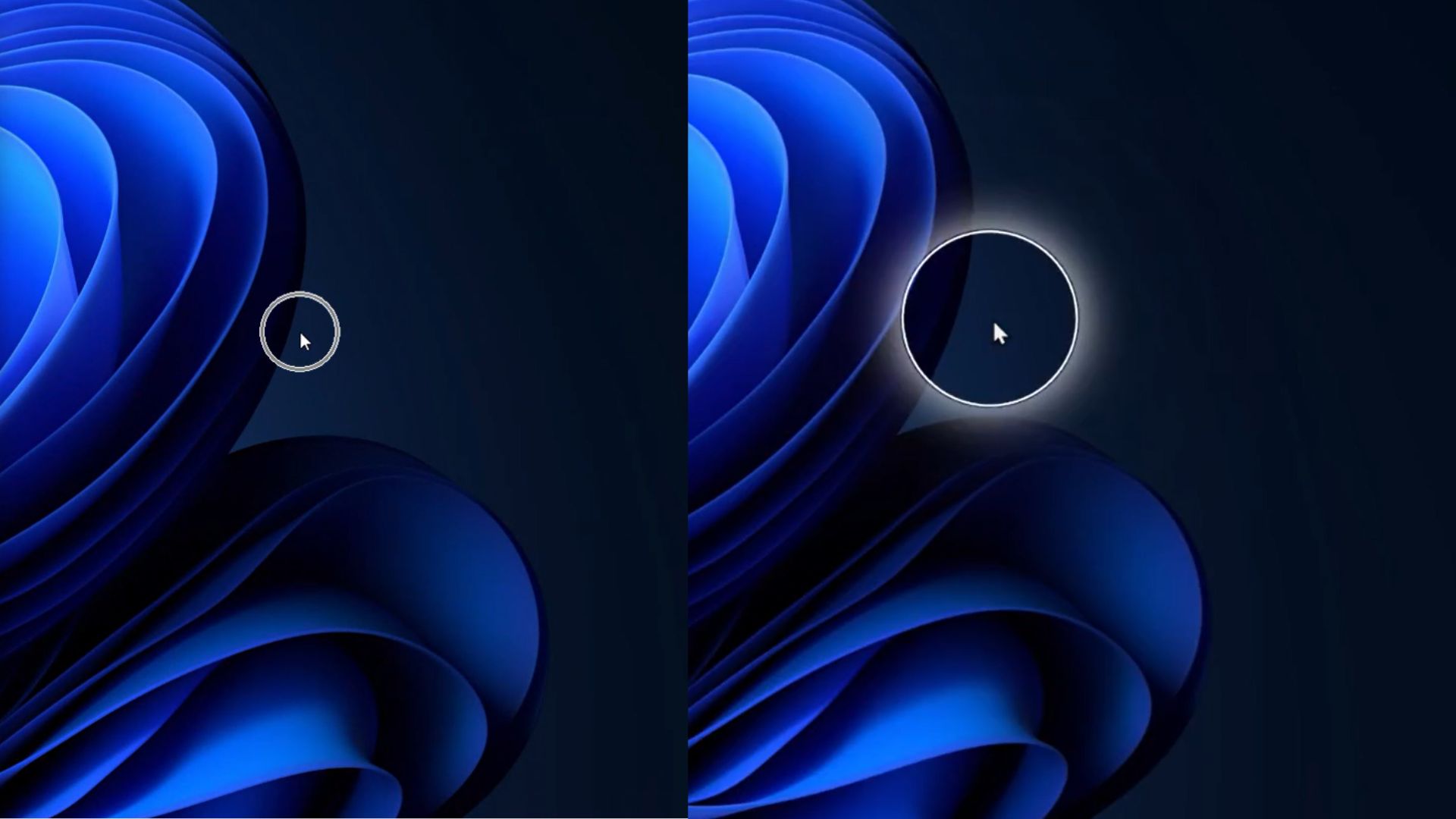
今回、正式なInsiderビルドに導入されたため、実際に使用し、はるかに細かく設定できるPowerToysのFind My Mouse機能と比較してみました。
Windows 11のマウス インジケーターが、ついにふさわしいアニメーションを獲得
Build 26340.9502のMS公式リリースノートには、次のように記載されています。“マウス インジケーターに、より洗練された新しいアニメーションを導入します。このアニメーションはアクセシビリティ設定から有効にできます。また、Escキーを押すまでインジケーターを表示し続けるオプションも追加しました。”
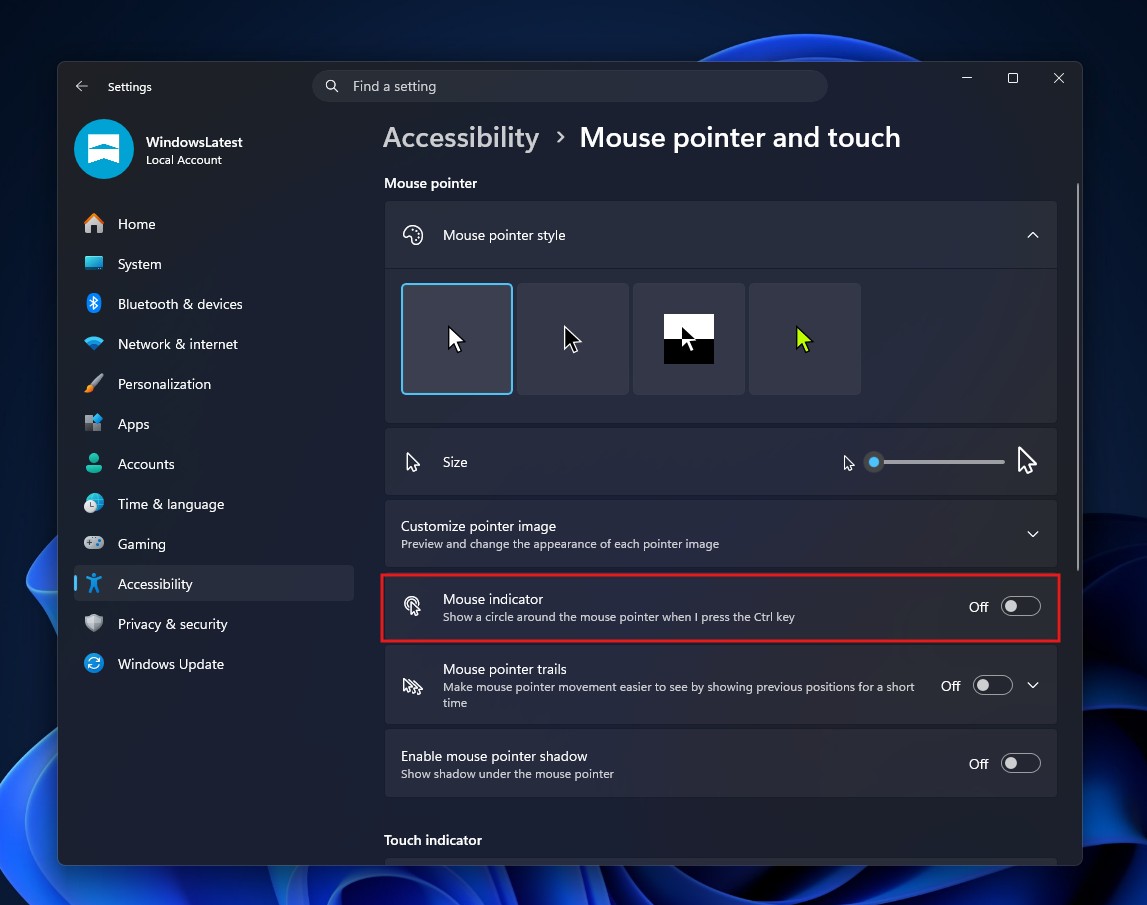
この機能は、以前から提供されているものと同じ切り替えスイッチを使い、設定 > アクセシビリティ > マウス ポインターとタッチ > マウス インジケーターから利用できます。
この切り替えスイッチ以外に、旧バージョンではカスタマイズ項目が用意されていませんでした。
旧バージョンでは、マウス インジケーターを有効にしてCtrlキーを2回押すと、ポインターの周囲に円が1秒間表示され、その見た目は8ビットゲームを思わせるものでした。
MSがWindows 11のあらゆる要素をモダン化するのは、これも含めて遅すぎたくらいです。新しいExperimentalビルドでは、2つの設定項目が追加されています。起動方法では、現在デフォルトになっているCtrlキーを1回押す方法と、Ctrlキーを2回押す方法のいずれかを選択できるようになりました。
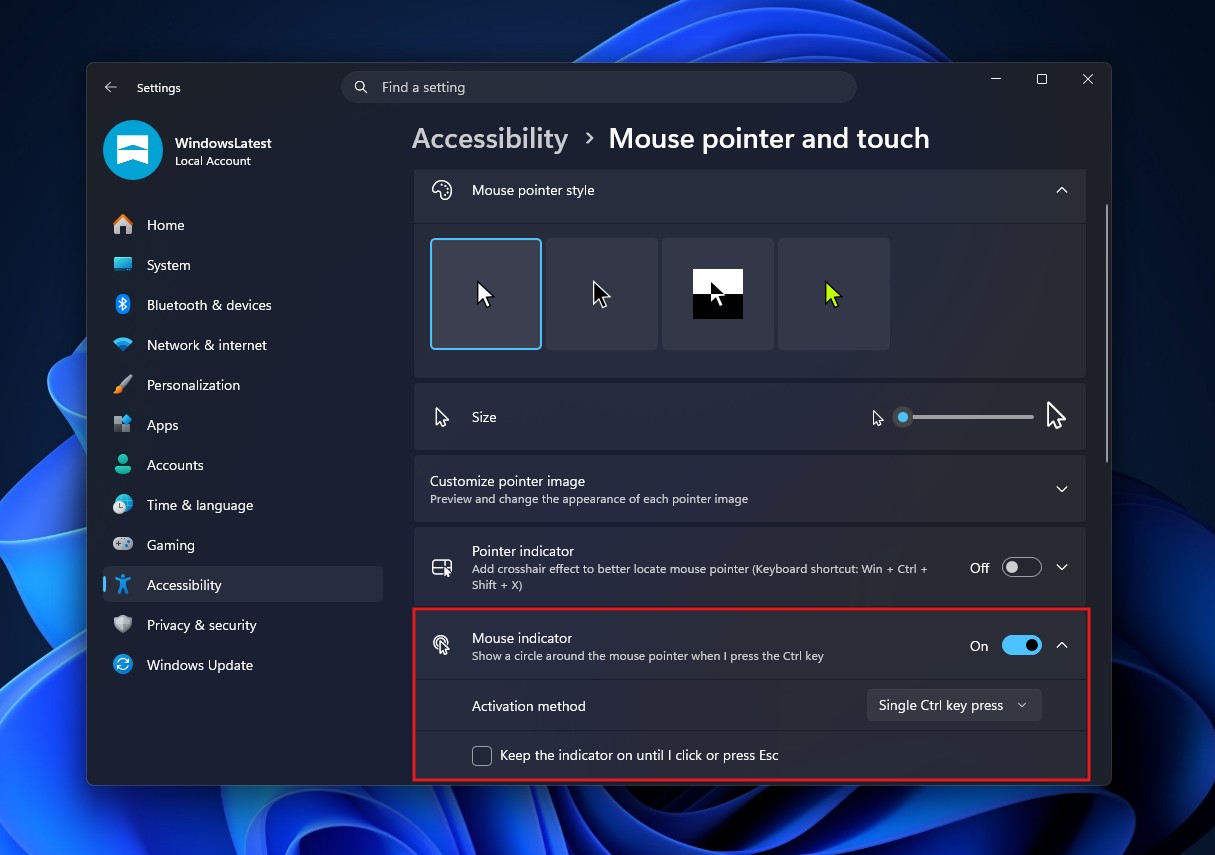
“クリックするかEscキーを押すまでインジケーターを表示する”という新しいチェックボックスを有効にすると、インジケーターが一瞬だけ点滅するのではなく、表示されたままになります。Ctrlキーを2回押す操作は何百万人ものWindowsユーザーにとってすでに習慣になっているため、MSにはこちらをデフォルトにしてほしいところです。それでも、カスタマイズ項目が追加されたことは歓迎できます。
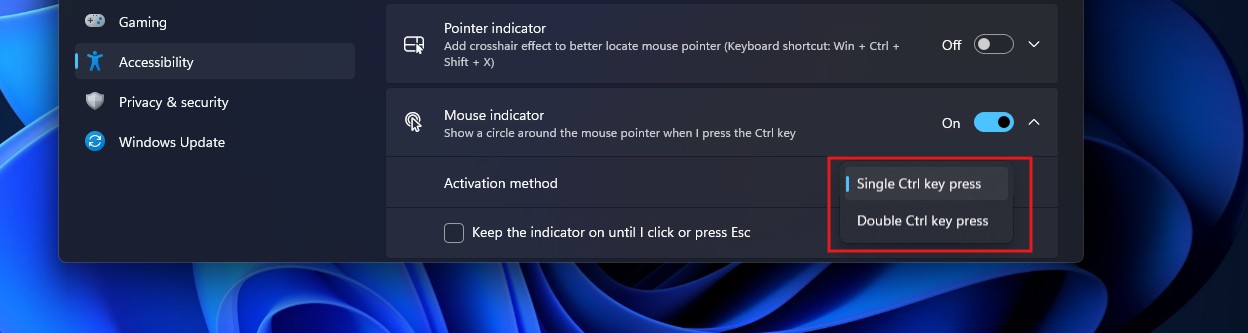
以前のテストビルドでは、マウス インジケーターを常時表示するにはWin+Ctrl+Shift+Mを押す必要がありました。このショートカットは今回のInsiderビルドで削除され、標準のCtrlキーによる起動設定の横にあるチェックボックスへ置き換えられました。こちらのほうが優れた実装です。
新しいアニメーションを試したところ、明らかに滑らかだった
テストしたところ、新しいアニメーションは旧マウス インジケーターよりもはるかに滑らかで、一般的な30fpsの画面録画では捉えきれないフレームレートで動作しているように見えました。
Windows 11内蔵の画面録画機能は30fpsでキャプチャするため、最初の録画では滑らかな動きを正しく記録できませんでした。中間フレームが省略された可能性があり、画面上で見たときよりも動画内のアニメーションがぎこちなく見えました。そこで、60fpsで録画できるサードパーティ製レコーダーのRecordlyに切り替えました。
マウス インジケーターの基本的な役割は今も変わらず、カーソルを見つけやすくすることです。それがこの機能の唯一の役割ですが、MSがWindows 11の別の部分もモダン化したことは喜ばしいことです。
PowerToysのFind My Mouseは依然としてはるかに高機能
MSがPowerToys風のユーティリティをWindowsに取り入れているのは良いことです。しかし、カスタマイズ性に関しては、PowerToysのFind My Mouseとは比べものになりません。

MSのPowerToysマウスユーティリティに関するドキュメントを見ると、利用可能な調整項目の全容が分かります。起動方法だけでも、左Ctrlキーを2回押す、右Ctrlキーを2回押す、マウスを振る、カスタムショートカットを使うといった選択肢があります。Windowsキーの長押しを必須にすることもできます。
カスタマイズ項目はさらに豊富です。背景色、スポットライトの色、デフォルトで100pxに設定されているスポットライトの半径、スポットライトの初期ズーム、デフォルトで500msに設定されているアニメーション時間を変更できます。また、名前を指定して特定のアプリを除外したり、ゲームモードが有効な間は起動を完全に無効化したりすることも可能です。キーを押す代わりにマウスを振る方法を好む場合は、振動検出機能専用の感度と間隔も設定できます。
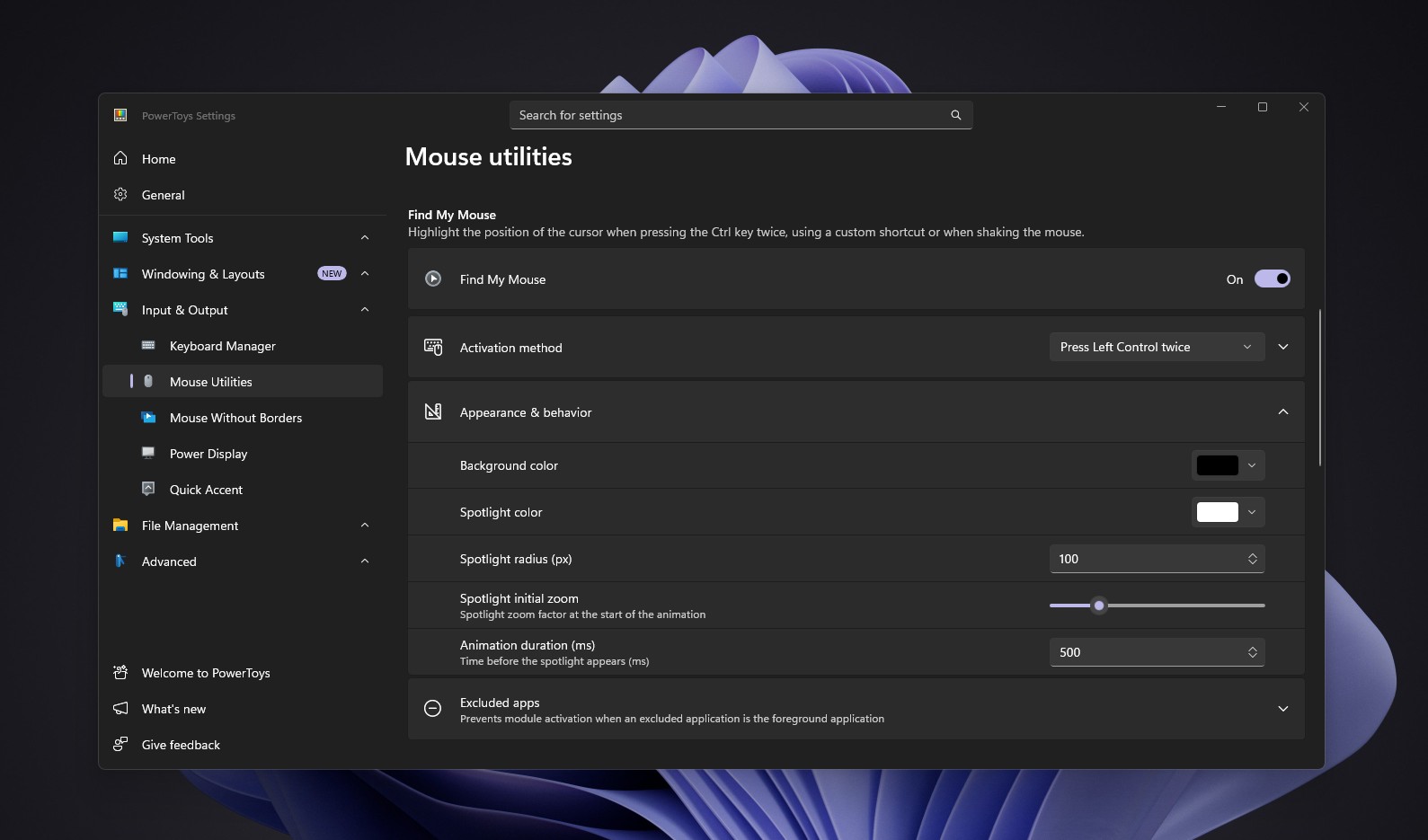
カスタマイズ性では、PowerToysが明らかに優れています。Windows標準版は、別のユーティリティをインストールせず、単純にカーソルの位置を見つけたいユーザー向けです。
個人的には、新しいWindows 11マウス インジケーターのアニメーションスタイルのほうが好みです。
現時点で、新しいマウス インジケーターを利用できるのは、Experimentalチャネル向けのWindows 11 Insiderビルド、具体的にはBuild 26340.9502のみです。そのため、通常のWindows 11 PCで利用可能になるまで、少なくとも数週間はかかるでしょう。
利用可能になったら、またはすでにこのビルドを実行しているInsiderユーザーであれば、設定 > アクセシビリティ > マウス ポインターとタッチ > マウス インジケーターを開いて有効にしてください。起動方法を開き、Ctrlキーを1回押すまたはCtrlキーを2回押すのいずれかを選択します。常時表示したい場合は、“クリックするかEscキーを押すまでインジケーターを表示する”を有効にしてください。
最新のExperimental Insiderビルドへ更新しても設定が表示されない場合は、ViVeToolを使用して有効化する必要があるかもしれません。
MSは、古すぎることすら忘れていたWindows機能をついにモダン化し始めた
マウス インジケーターは、Windows 11で進んでいる、より大きく、非常に歓迎すべきトレンドの小さな一例です。SNSで語られている内容とは異なり、MSは望まれていないAI機能だけを推進しているわけではありません。OSのほかの部分と同じビジュアル刷新が行われていなかった、Windowsの古い部分も更新しています。
- エクスプローラーのプロパティダイアログは、WinUI 3で再構築されています。
- 印刷の管理アプリは、モダン化が進められています。
- 自動再生にも、同様のWinUI 3による再設計が施されています。
- モダンな「ファイル名を指定して実行」ダイアログが、Windows 95時代の旧バージョンに取って代わりました。
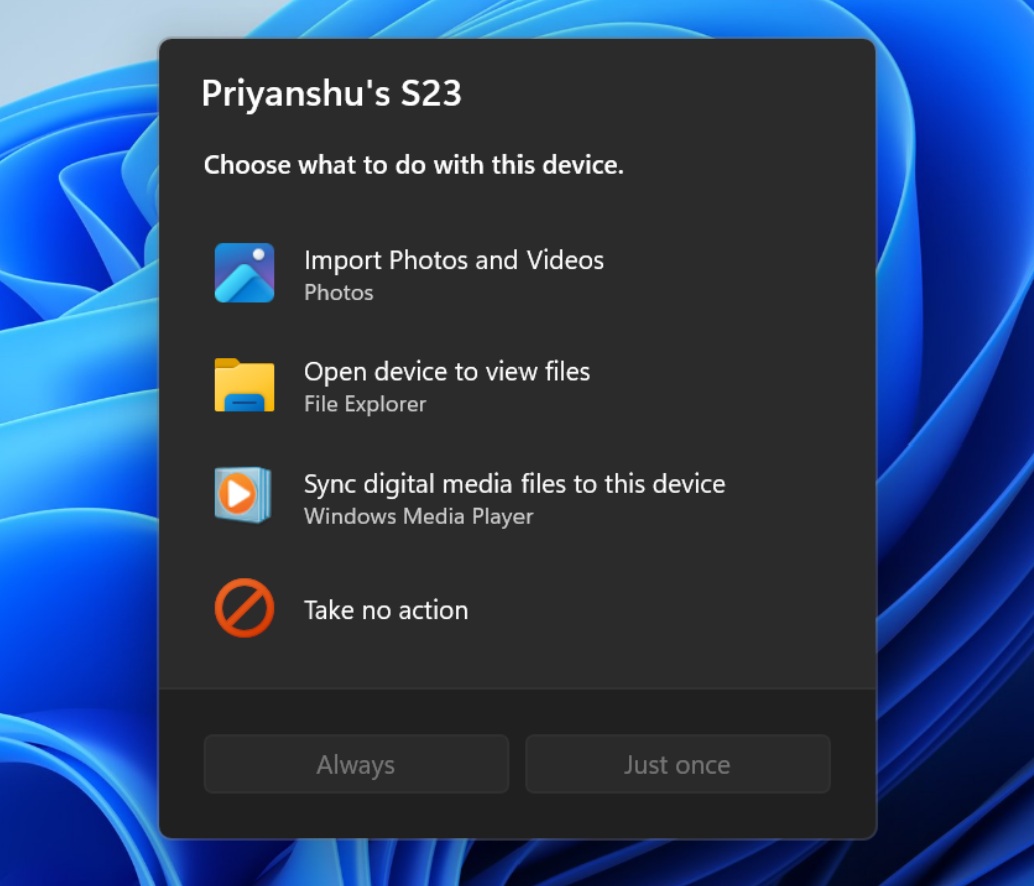
MSは7月、“WinUI 3の基盤を強化し、Windowsシェルのより多くの部分へ拡張した”と述べており、私たちはWinUI 3を使ったレガシーインターフェースの刷新を追跡してきました。
私たちはこれまで、Windows 11が複数のOSをつぎはぎしたように見えると批判してきました。しかし、マウス インジケーターのような小さなツールにもモダンなデザインが採用されたことで、OSのほかの部分にも期待が持てるようになりました。
Windows Latestは、皆さまのような読者に支えられています。Google DiscoverとGoogle検索で私たちを優先ソースに設定し、独立系メディアである私たちの記事がより多くの人に届くようご協力ください。
